1 VRP系统概述
1.1 什么是VRP
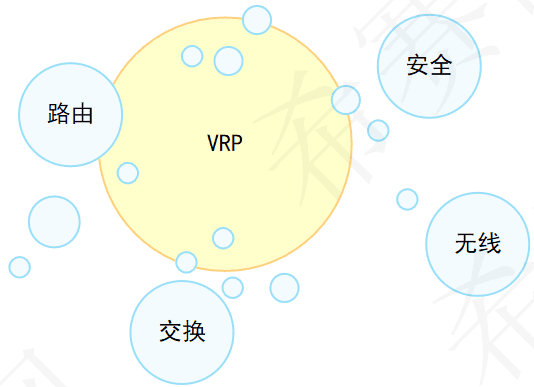
VRP是华为公司数据通信产品的通用操作系统平台,是华为公司从低端到核心的全系列路由器、以太网交换机、业务网关等产品的软件核心引擎。VRP可以运行在多种硬件平台上,并拥有一致的网络界面、用户界面和管理界面,可以为用户提供灵活而丰富的应用解决方案。
VRP提供以下功能:
实现统一的用户界面和管理界面
实现控制平面功能,并定义转发平面接口规范
实现各产品转发平面与VRP控制平面之间的交互
屏蔽各产品链路层对于网络层的差异
VRP的发展历程:
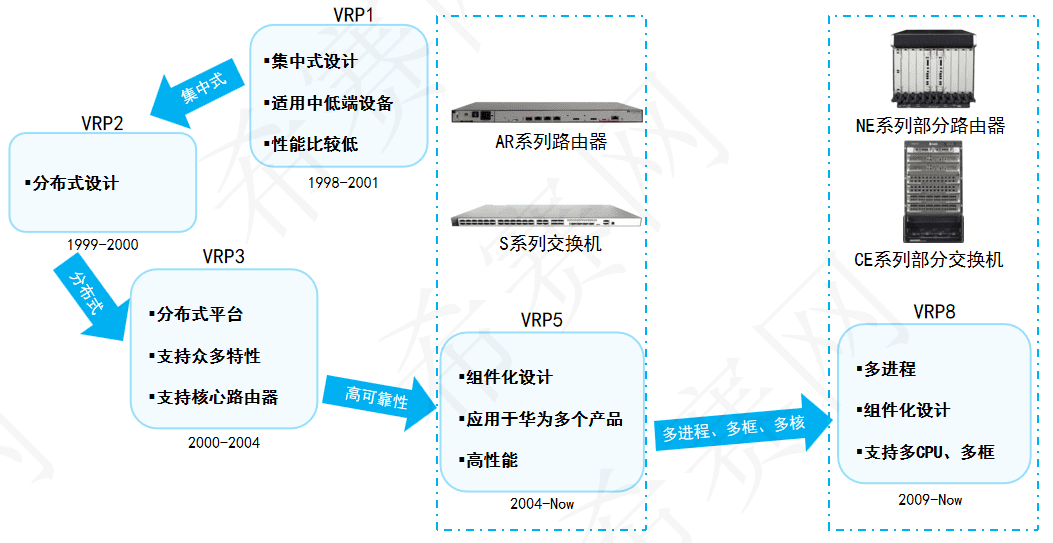
随着网络技术和应用的飞速发展,VRP平台在处理机制、业务能力、产品支持等方面也在持续演进。目前,VRP已开发出5个版本,分别是VRP1、VRP2、VRP3、VRP5和VRP8,当前企业网络主要采用VRP5,高端的会使用VRP8。
1.2 文件系统
文件系统是指对存储器中文件、目录的管理,功能包括查看、创建、重命名和删除目录,拷贝、移动、重命名和删除文件等。文件系统的基本操作,对于高效管理设备的配置文件和VRP系统文件至关重要。
系统软件:
系统软件是设备启动、运行的必备软件,为整个设备提供支撑、管理、业务等功能。常见文件后缀名为:(.cc)
补丁文件:
补丁是一种与设备系统软件兼容的软件,用于解决设备系统软件少量且急需解决的问题。常见文件后缀名为:(.pat)
配置文件:
配置文件是用户将配置命令保存的文件,作用是允许设备以指定的配置启动生效。常见文件后缀名为:(cfg,.zip,.dat)
PAF文件:
PAF文件是根据用户对产品需要提供了一个简单有效的方式来裁剪产品的资源占用和功能特性。常见文件后缀名为:(bin)
1.3 存储设备
存储设备包括:SDRAM、FIash、NVRAM、SD Card、USB。
SDRAM:同步动态随机存储器
系统运行内存,相当于电脑的内存。优点是速度快,缺点是断电后数据会丢失。
Flash:非易失存储器
断电后,不会丢失数据。存放系统软件、配置文件等;补丁文件和PAF文件由维护人员上传,一般存储于flash或SDCard中。
NVRAM:非易失随机读写存储器
存储日志缓存文件,定时器超时或缓存满后再写入Flash。
SD Card:SD卡
断电后,不会丢失数据。存储容量较大,一般出现在主控板上,可以存放系统文件,配置文件,日志等。
USB:接口
外接大容量存储设备,主要用于设备升级,传输数据。
1.4 设备初始化过程
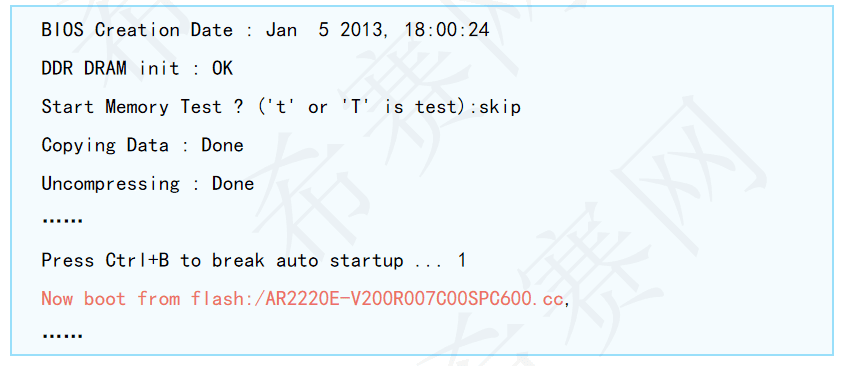
设备上电后,首先运行BootROM软件,初始化硬件并显示设备的硬件参数,然后运行系统软件,最后从默认存储路径中读取配置文件进行设备的初始化操作。
2 登录和管理设备
2.1 设备管理
用户对设备的常见管理方式主要有命令行方式和Web网管方式两种。
用户需要通过相应的方式登录到设备后才能对设备进行管理。
Web网管方式:
Web网管方式通过图形化的操作界面,实现对设备直观方便地管理与维护,但是此方式仅可实现对设备部分功能的管理与维护。
Web网管方式可以通过HTTP和HTTPS方式登录设备。
命令行方式:
命令行方式需要用户使用设备提供的命令行对设备进行管理与维护,此方式可实现对设备的精细化管理,但是要求用户熟悉命令行。
命令行方式可以通过Console口、Telnet或SSH方式登录设备。
2.2 VRP用户界面
用户通过命令行方式登录设备时,系统会分配一个用户界面用来管理、监控设备和用户间的当前会话。
设备系统支持的用户界面有Console用户界面和虚拟类型终端VTY(Virtual Type Terminal)用户界面。
Console用户界面:
Console用户界面用来管理和监控通过Console口登录的用户。
用户终端的串行口可以与设备Console口直接连接,实现对设备的本地访问。
VTY用户界面:
VTY用户界面用来管理和监控通过VTY方式登录的用户。
用户通过终端与设备建立TeInet或STelnet连接后,即建立了一条VTY通道,通过VTY通道实现对设备的远程访问。
2.3 VRP用户级别
VRP提供基本的权限控制,可以实现不同级别的用户能够执行不同级别的命令,用以限制不同用户对设备的操作。
| 用户等级 | 命令等级 | 名称 | 说明 |
|---|---|---|---|
| 0 | 0 | 参观级 | 可使用网络诊断工具命令(ping、tracert) 从本设备出发访问外部设备的命令(Telnet客户端命令) 部分display命令等 |
| 1 | 0 and 1 | 监控级 | 用于系统维护,可使用display等命令 |
| 2 | 0,1 and 2 | 配置级 | 可使用业务配置命令,包括路由、各个网络层次的命令,向用户提供直接网络服务 |
| 3-15 | 0,1,2 and 3 | 管理级 | 可使用用于系统基本运行的命令,对业务提供支撑作用 文件系统、FTP、TFTP下载、命令级别设置命令以及用于业务故障诊断的debugging命令等 |
2.4 WEB网管方式登录
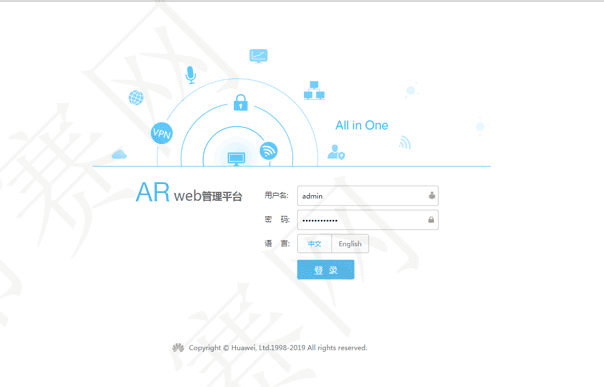
以华为AR系列路由器为例,PC终端打开浏览器软件,在地址栏中输入”https://192.168.1.1",按下回车键,显示AR Web管理平台登录界面。
2.5 命令行方式登录
设备登录方式分为两种:本地登录和远程登录。其中本地登录包括:
当用户需为第一次上电的设备进行配置时,可通过Console口本地登录设备。
控制口(ConsolePort)是一种通信串行端口,由设备的主控板提供。
用户终端的串行端口可以与设备Console口直接连接,然后通过PuTTY工具本地登录实现对设备的本地配置。
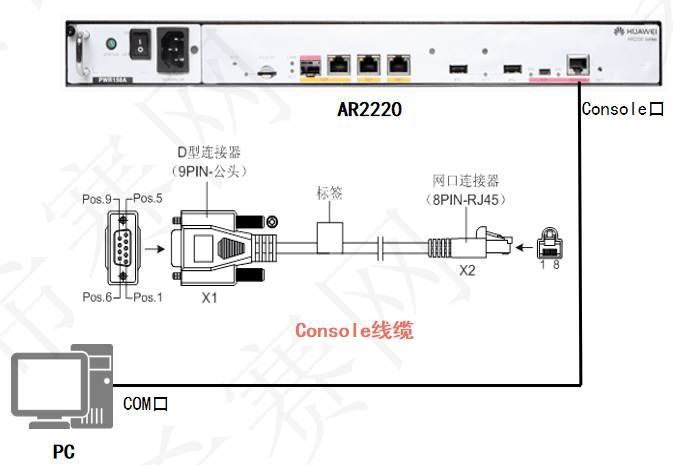
2.5.1 Console端口管理设备
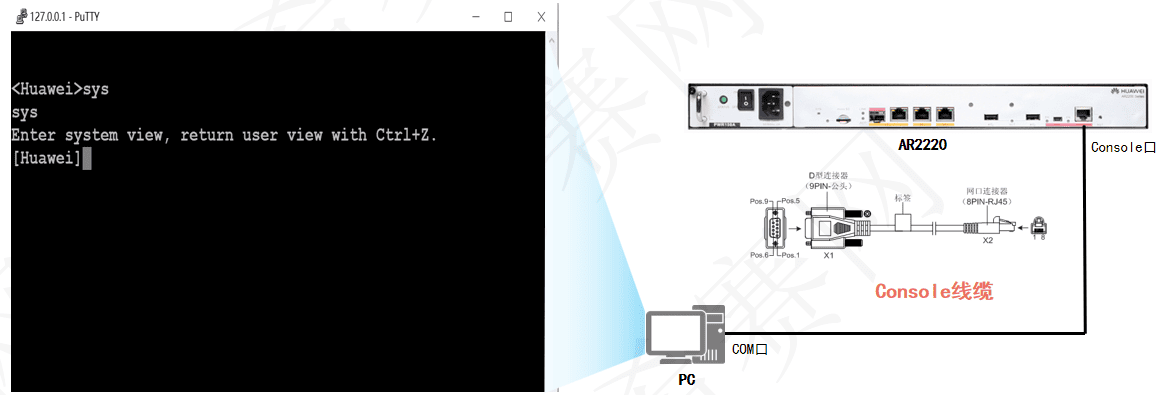
使用Console线缆连接设备的Console端口与计算机的COM端口,可以通过计算机实现本地调试和维护。华为在设备上固化了Console端口,符合RS-232串口标准的RJ-45接口。目前大多数台式计算机提供的COM端口都可以与Console端口连接。笔记本电脑一般不提供COM端口,需要使用USB到RS-232的转换接口,如上图所示。
连接Console端口,需要准备以下必要的设备和软件。
1.Console线缆。
2.RS-232转接头:解决笔记本电脑没有COM端又的情况,目的是将COM端口转接成USB接口。
3.安装设备的驱动程序:一般购买设备时自带,如果没有,可以去设备官网下载安装。
4.终端软件:在工作机上安装终端软件用于连接工作机和设备,常用的是超级终端SecureCRT。
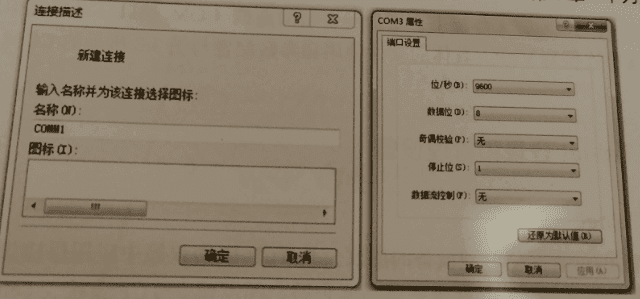
如上图所示,一切准备就绪后,可在工作机上选择相应的COM端口,并用SecureCRT进行连接。计算机COM端口可以通过Windows系统任务管理器查看。在”开始”菜单中选择”计算机”选项,右击,在弹出的快捷菜单中选择”管理”命令,然后选择任务管理器即可。
2.5.2 Mini USB端口管理设备
如图所示,通过 Mini USB 端口与主机 USB 端口建立连接,可以实现对设备的调试和维护。在管理设备时,Console端口和Mini USB端口互斥,即同一时刻只能使用其中的1个端口连接到VRP。
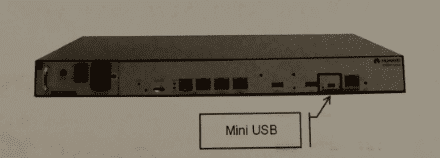
在使用MiniUSB端口建立连接前,需要在主机上安装驱动程序。可以从华为企业官方支持的网站中下载所需的驱动程序。日前,Mini USB端口的驱动程序只能安装在Windows XP、Windows Vista和Windows7操作系统上,按照软件提示安装驱动程序即可。
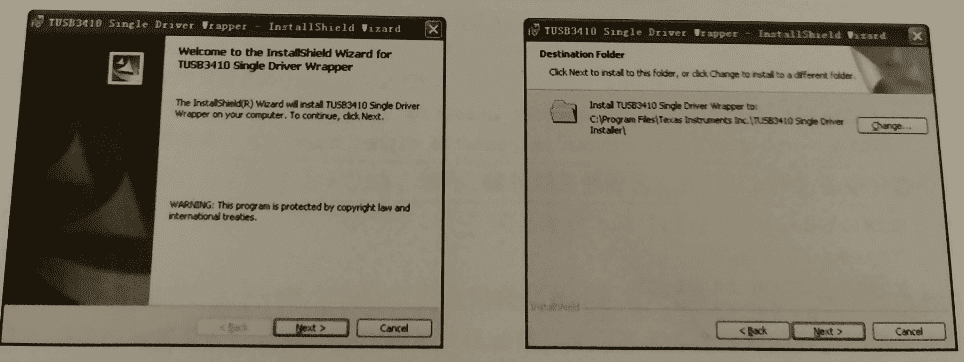
驱动程序安装完成后,工作机上会增加一个新的虚拟COM端口,终端模拟软件可以通过该虚拟 COM 端口连接到VRP。
2.5.3 PuTTY工具
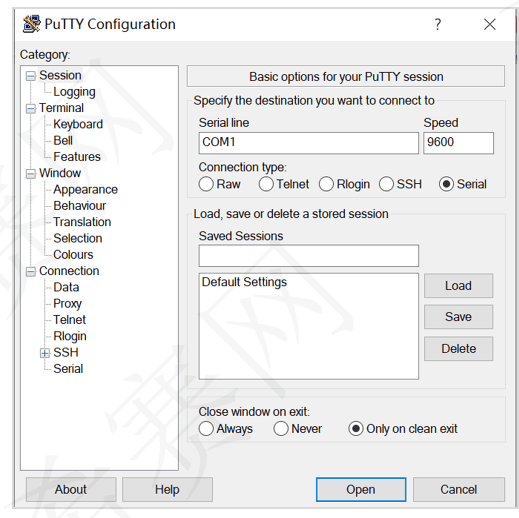
PuTTY工具是一个Telnet、SSH、串行接口等的连接软件。
本地登录时,终端设备采用串口与华为设备Console口连接,所以采用”Serial”连接类型,COM端口根据终端设备实际端口选取,速率固定为9600。
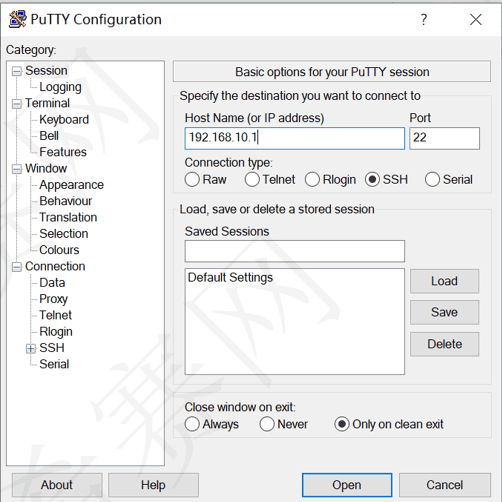
远程登录允许终端远程登录到任何可以充当远程登录服务器的设备,对这些网络设备进行集中的管理和维护。远程登录方法包括:TeInet和SSH。
如果通过SSH远程登录,连接类型为”SSH”‘,需要输入远程登录服务器的IP地址,端口号缺省为22
如果通过TeInet远程登录,连接类型为”TeInet”‘,需要输入远程登录服务器的IP地址,端口号缺省为23
2.5.4 Telnet登录和管理设备
1.什么是TeInet
Telnet是常用的远程网络管理设备的协议,是TCP/IP协议簇中应用层协议的一员;工作方式是”客户端/服务器”。Telnet服务器与客户端之间需建立TCP连接,Telnet服务默认端口号为23。
在配置Telnet登录用户界面时,必须配置认证方式,否则用户无法成功登录设备,Telnet认证有两种模式:AAA模式和密码模式。
2.VTY
VTY(Virtual Type Terminal,虚拟终端)管理和监控通过Telnet方式登录的用户界面。网络设备为每个Telnet用户分配一个VTY界面。默认情况下,华为路由器支持的Telnet用户数目最多为5个,VTY 0 4的含义是VTY0、VTY1、VTY2、VTY3、VTY4。
3.配置远程登录
通过Telnet登录VRP系统的网络拓扑结构图如下所示,具体登录步骤如下:
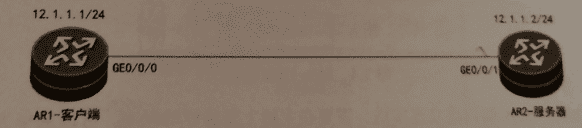
服务器配置如下:
[AR2]interface GigabitEthernet 0/0/1                // 进人千兆以太网接口0/0/1
[AR2- GigabitEthernet 0/0/1]ip address 12.1.1.2 24 // 配置ip地址为12.1.1.2,掩码长度为24位
[AR2]user-interface vty 0 4  // 进人VTY登录界面并设置VTY登录界面用户数为5
[AR2-ui-vty0-4]authentication-mode password // 配置需通过密码对用户进行认证
[AR2-ui-vty0-4]set authentication password cipher huawei12 // 配置登录密码为 huawei12
在客户端通过地址12.1.1.2远程登录服务器:
<AR1>telnet 12.1.1.2
Trying 12.1.1.2...
Press CTRL+K to abort
Connected to 10.1.1.2...
Login authentication
Password                 // 以密文形式输人密码

Info: The max number of VTY users is 10, and the number
       of current VrY users on line is 1.
       The current login time is 2013-04-19 16: 32: 00.
<AR2>//成功登录服务器,状态由<AR1>变为<AR2>
2.6 命令行界面
登录成功后即进入命令行界面CLl(Command Line Interface)。
命令行界面是工程师与网络设备进行交互的常用工具。
3 VRP命令行
3.1 基本命令结构
华为提供的命令按照一定的格式设计,用户可以通过命令行界面输入命令,由命令行界面对命令进行解析,实现用户对路由器的配置和管理。
命令字:规定了系统应该执行的功能,如display(查询设备状态)、reboot(重启设备)等。
关键字:特殊的字符构成,用于进一步约束命令,是对命令的拓展,也可用于表达命令构成逻辑而增设的补充字符串。
参数列表:是对命令执行功能的进一步约束。包括一对或多对参数名和参数值。
display ip interface GE0/0/0,查看接口信息的命令
命令字:display
关键字:ip
参数名:interface
参数值:GE0/0/0

Reboot,重启设备的命令
命令字:reboot,操作命令都要用命令字,并且必须从规范的命令字集合中选取。
3.2 命令行视图

设备提供了多样的配置和查询命令,为便于用户使用这些命令,VRP系统按功能分类将命令分别注册在不同的命令行视图下。
用户视图:用户可以完成查看运行状态和统计信息等功能。
系统视图:用户可以配置系统参数以及通过该视图进入其他的功能配置视图。
接口视图:进行接口参数的配置。
协议视图:进行协议参数的配置
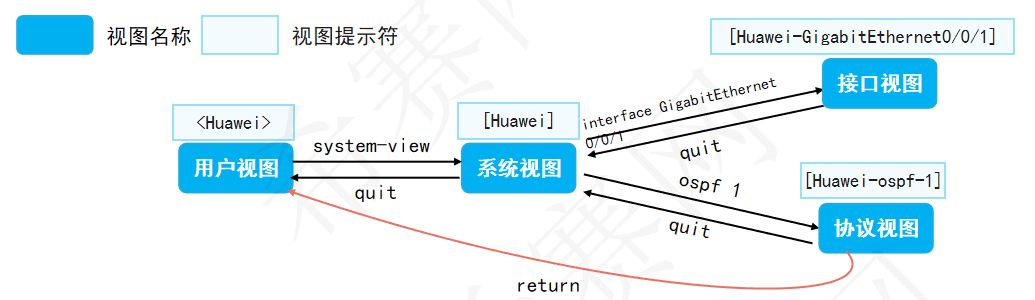
<Huawei>system-view   # 从用户视图进入系统视图
[Huawei]interface GigabitEthernet 0/0/1    # 在系统视图进入接口视图
[Huawei-GigabitEthernet0/0/1]ip address 192.168.1.1 24  # 配置IP地址
[Huawei-GigabitEthernet0/0/1]quit    # 退回到上一个视图
[Huawei]ospf 1                       # 在系统视图进入协议视图
[Huawei-ospf-1]area 0                # 在协议视图进入OSPF区域视图
[Huawei-ospf-1-area-0.0.0.0]return   # 返回用户视图
<Huawei>
3.3 编辑命令行
设备的命令行界面提供基本的命令行编辑功能,以下为常用的编辑功能:
1、功能键
退格键Backspace:删除光标位置的前一个字符,光标左移,若已经到达命令首,则响铃告警。
左光标键或<CtrI+B>:光标向左移动一个字符位置,若已经到达命令首,则响铃告警。
右光标键或<Ctrl+F>:光标向右移动一个字符位置,若已经到达命令尾,则响铃告警。
2、不完整关键字输入
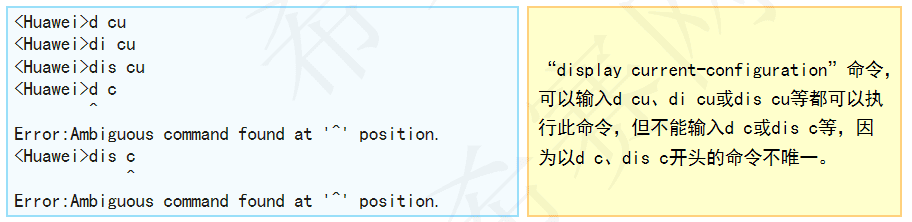
设备支持不完整关键字输入,即在当前视图下,当输入的字符能够匹配唯一的关键字时,可以不必输入完整的关键字,例如:
3、Tab键的使用
# 如果与之匹配的关键字唯一,按下<Tab>键,系统自动补全关键字,补全后,反复按<Tab>关键字不变
[Huawei] info-      # 按下Tab键
[Huawei] info-center

# 如果与之匹配的关键字不唯一,反复按<Tab>键可循环显示所有以输入字符串开头的关键字
[Huawei] info-center log                # 按下Tab键
[Huawei] info-center logbuffer          # 继续按Tab键循环翻词
[Huawei] info-center logfile
[Huawei] info-center loghost

# 如果没有与之匹配的关键字,按Tab键后,关键字不变
[Huawei] info-center loglog   # 输入错误的关键字,按下Tab键
[Huawei] info-center loglog
3.4 命令行在线帮助
命令行在线帮助可分为完全帮助和部分帮助,可通过输入”?”实现。
完全帮助:当输入命令时,可以使用命令行的完全帮助获取全部关键字和参数的提示。
<Huawei>?
User view commands:
  arp-ping    ARP-ping
  autosave    <Group> autosave command group
  backup      Backup information
  cd          Change current directory
  clear       Clear
  clock       Specify the system clock
...部分帮助:当输入命令时,如果只记得此命令关键字的开头一个或几个字符,可以使用命令行的部分帮助获取以该字符串开头的所有关键字的提示。
<Huawei> d?
   debugging   <Group> debugging command group
   delete      Delete a file
   dialer      Dialer
   dir         List files on a filesystem
   display     Display information
3.5 命令行错误信息
用户键入的命令,如果通过语法检查,则正确执行,否则系统将会向用户报告错误信息。

3.6 undo命令行
在命令前加undo关键字,即为undo命令行。undo命令行一般用来恢复缺省情况、禁用某个功能或者删除某项配置。
1.使用undo命令行恢复缺省情况
<Huawei> system-view
[Huawei] sysname Server
[Server] undo sysname
[Huawei]

2.使用undo命令禁用某个功能
<Huawei> system-view
[Huawei] ftp server enable
[Huawei] undo ftp server

3.使用undo命令删除某项设置
[Huawei]interface g0/0/1
[Huawei-GigabitEthernet0/0/1]ip address 192.168.1.1 24
[Huawei-GigabitEthernet0/0/1]undo ip address
3.7 命令行快捷键
用户可以使用设备中的快捷键,完成对命令的快速输入,从而简化操作。
系统中的快捷键分成两类,自定义快捷键和系统快捷键。
自定义快捷键:共有4个,<Ctrl+G>、<Ctrl+L>、<Ctrl+O>和<Ctrl+U>。
# 可以根据需要将这4个快捷键与任意命令进行关联,当使用快捷键时,系统自动执行它所对应的命令
<Huawei> system-view
[Huawei] hotkey ctrl_I "display tcp status'系统快捷键:
| 按键 | 功能 |
|---|---|
| CTRL + A | 将光标移动到当前行的开头 |
| CTRL + B | 将光标向左移动一个字符 |
| CTRL + C | 停止当前命令的运行 |
| CTRL + E | 将光标移动到当前行的末尾 |
| CTRL + X | 删除光标左侧所有的字符 |
| CTRL + Y | 删除光标所在位置及其右侧所有的字符 |
| CTRL + Z | 返回到用户视图 |
| CTRL + ] | 终止当前连接或切换连接 |
| Ctrl + D | 删除当前光标所在位置的字符 |
| Ctrl + F | 将光标向右移动一个字符 |
| Ctrl + H | 删除光标左侧的一个字符 |
| Ctrl + N | 显示历史命令缓冲区中的后一条命令 |
| Ctrl + P | 显示历史命令缓冲区中的前一条命令 |
4 VRP文件系统
4.1 文件系统操作命令
1.查看当前目录
  <Huawei>pwd
2.显示当前目录下的文件信息
  <Huawei>dir
3.查看文本文件的具体内容
  <Huawei>more
4.修改用户当前界面的工作目录
  <Huawei>cd
5.创建新的目录
  <Huawei>mkdir
6.删除目录
  <Huawei>rmdir
7.复制文件
  <Huawei>copy
8.移动文件
  <Huawei>move
9.重命名文件
  <Huawei>rename
10.删除文件
  <Huawei>delete
11.恢复删除的文件
   <Huawei>undelete
12.彻底删除回收站中的文件
   <Huawei>reset recycle-bin
4.2 基本配置命令
1.配置设备名称
[Huawei] sysname name2.设置系统时钟
1.对本地时区信息进行设置
  <Huawei> clock timezone time-zone-name { add | minus } offset

2.设置设备当前或UTc日期和时间
<Huawei> clock datetime [ utc ] HH:MM: SS YYYY-MM-DD

3.设置设备的夏令时
<Huawei> clock daylight-saving-time
3.配置命令等级
1.设置指定视图内的命令的级别。命令级别分为参观、监控、配置、管理4个级别,分别对应标识0、1、2、3
  [Huawei] command-privi lege level level view view-name command-key
4.配置用户通过Password方式登录设备
1.用来进入指定的用户视图并配置用户认证方式为password。系统支持的用户界面包括Console用户界面和VTY用户界面,Console界面用于本地登录,VTY界面用于远程登录。默认情况下,设备一般最多支持15个用户同时通过VTY方式访问
[Huawei]user-interface vty 0 4
[Huawei-ui-vty0-4]set authentication password cipher /nformation
5.配置用户界面参数
1.设置用户界面断开连接的超时时间。如果用户在一段时间内没有输入命令,系统将断开连接。缺省情况下,超时时间是10分钟
  [Huawei] idle-timeout minutes [ seconds ]
6.配置接口IP地址
1.给设备上的物理或逻辑接口配置IP地址。
  [Huawei]interface interface-number
  [Huawei-interface-number]ip address ip address
7.查看当前运行的配置文件
<Huawei>display current-configuration8.配置文件保存
<Huawei>save9.查看保存的配置
<Huawei>display saved-configuration 10.清除已保存的配置
<Huawei>reset saved-configuration11.查看系统启动配置参数
1.查看设备本次及下次启动相关的系统软件、备份系统软件、配置文件、License文件、补丁文件以及语音文件。
  <Huawei> display startup
12.配置系统下次启动时使用的配置文件
1.设备升级时,可以通过此命令让设备下次启动时加载指定的配置文件
  <Huawei>startup saved-configuration configuration-file
13.配置设备重启
<Huawei>reboot5 华为设备的接口
5.1 物理接口
真实存在的硬件接口,这类接口对应设备面板上的物理端口。
5.2 以太网接口
常用的一类接口,用于连接局域网
| 接口类型 | 速率 | 作用 |
|---|---|---|
| Ethernet (E) | 10M | 早期以太网接口,速率较低 |
| FastEthernet (FE) | 100M | 快速以太网接口 |
| GigabitEthernet (GE) | 1000M | 千兆以太网接口,当前接入层和汇聚层设备最主流的接口(如 GigabitEthernet 0/0/1)。 |
| 10-GigabitEthernet (10GE) | 万兆 | 万兆以太网接口,常用于汇聚和核心层 |
| 25-GigabitEthernet (25GE) 40-GigabitEthernet (40GE) 100-GigabitEthernet (100GE) |
/ | 更高速率接口,用于数据中心核心或高速上行链路。 |
| Eth-Trunk | / | 逻辑接口,绑定多个物理以太网接口(如GE)形成聚合链路,增加带宽和可靠性 |
5.3 串行接口 (Serial)
用于广域网连接,通常通过 V.35 或 RS-232 线缆连接。
Serial (S): 同步串口,常用于早期的专线连接(如 E1/T1、帧中继、PPP、HDLC 协议)。
Async Serial (AS): 异步串口,用于早期的拨号连接。
5.4 光纤通道接口
POS (Packet Over SONET/SDH): 直接在 SDH/SONET 网络上传输数据包的接口,多用于运营商骨干网。
CPOS (Channelized POS): 信道化 POS,可以将一个高速 POS 接口划分为多个低速通道(如多个 E1 通道)。
5.5 其他物理接口
ATM (Asynchronous Transfer Mode): 异步传输模式接口,现在已逐渐淘汰。
Console (CON): 控制口,用于通过串口线缆对设备进行带外管理(初始配置必须使用此口)。
AUX (Auxiliary): 辅助接口,可用于通过 Modem 进行远程拨号管理,现在使用较少。
MEth (Management Ethernet): 管理以太网口,是一个独立的带外管理网口,专门用于设备管理,不承载业务流量。
5.6 逻辑接口
通过软件创建的虚拟接口,这类接口没有物理实体,用于实现特定的网络功能。
1.子接口 (Sub-interface)
GigabitEthernet 0/0/1.10: 在一个物理接口上创建多个逻辑接口,主要用于实现单臂路由,在一个物理链路上承载多个 VLAN 的流量。
2.环回接口 (Loopback)
LoopBack (Lo): 这是一个永远处于 UP 状态的虚拟接口(如 LoopBack 0)。用途极广:
用作设备的管理 IP 或 Router-ID。
为 BGP、MPLS 等协议提供稳定的源地址。
模拟网络进行测试。
3.VLAN 接口 (VLANIF / SVI)
Vlanif (VLAN Interface): 这是三层交换机实现 VLAN 间路由的核心接口。为每个 VLAN 创建一个 Vlanif 接口并配置 IP 地址,该地址就作为该 VLAN 内主机的网关(如 Vlanif 10)。
4.隧道接口 (Tunnel)
Tunnel: 用于创建各种 overlay 隧道,实现安全或特殊的数据传输。
IPSec Tunnel: 用于建立 IPSec VPN。
GRE Tunnel: 通用路由封装隧道。
MPLS TE Tunnel: MPLS 流量工程隧道。
5.NULL 接口
NULL0: 一个虚拟的“黑洞”接口。发送到该接口的流量会被直接丢弃。常用于:
路由过滤(将不希望接收的流量路由到 NULL0)。
防止路由环路。
6.拨号接口
Dialer: 用于拨号连接(如 ADSL、ISDN)的逻辑接口。
5.7 查看接口
1.查看所有接口摘要信息:
display ip interface brief
display interface brief
2.查看某个特定接口的详细信息(例如 GE0/0/1):
display interface GigabitEthernet 0/0/16 VRP基本操作
通过一个实例完成VRP的一些基本操作,实验环境如下图所示:

6.1 熟悉VRP的视图
<Huawei>                                  // 用户视图
<Huawei>system-view                       // 从用户视图进入系统视图
Enter system view, return user view with Ctrl+Z.
[Huawei]                                  // [ ]代表系统视图
[Huawei]interface GigabitEthernet 0/0/0   // 从系统视图进入接口视图
[Huawei-GigabitEthernet0/0/0]ip add  // 输入ip add,按Tab键,即可补全address命令

[Huawei-GigabitEthernet0/0/0]ip address 10.1.1.1 24  // 配置接口IP地址为10.1.1.1,掩码长度为24位
[Huawei-GigabitEthernet0/0/0]quit    // quit命令是VRP系统中退出当前层级的命令
[Huawei]ospf      // 进入ospf协议视图
[Huawei-ospf-1]   // ospf是动态路由协议
注明:退出可以使用命令quit、return和按快捷键Ctrl+Z
quit命令仅可以返回到上一个视图
return命令直接返回到用户视图
快捷键Ctrl+Z和return命令功能一样
6.2 给设备命令
[Huawei]sysname joinlabs     // 更改系统名为joinlabs
[joinlabs]                   // 可以看到系统名由Huawei变成了joinlabs
6.3 当前运行的配置文件
[joinlabs]display current-configuration   // 查看当前运行的配置文件
[V200R003C00]
#
 sysname joinlabs     // 系统名为joinlabs
#
 snmp-agent local-engineid 800007DB03000000000000
 snmp-agent
#
 clock timezone China-Standard-Time minus 08:00:00
#
portal local-server load portalpage.zip
#
 drop illegal-mac alarm
#
 set cpu-usage threshold 80 restore 75
#
aaa
 authentication-scheme default
 authorization-scheme default
 accounting-scheme default
 domain default
 domain default_admin
 local-user admin password cipher %$%$K8m.Nt84DZ}e#<0`8bmE3Uw}%$%$
 local-user admin service-type http
#
firewall zone Local
 priority 15
#
interface Ethernet0/0/0
#
interface Ethernet0/0/1
#
interface Ethernet0/0/2
#
interface Ethernet0/0/3
#
interface Ethernet0/0/4
......
注明:除了sysname joinlabs、ospf 1,其他的都是预配置,是系统自带的配置
6.4 保存当前的配置
<joinlabs>save
  The current configuration will be written to the device.   // 当前这些配置将会保存到设备
  Are you sure to continue? (y/n)[n]:y
  It will take several minutes to save configuration file, please wait.......  // 不改名时,默认为vrpcfg.zip
  Configuration file had been saved successfully
  Note: The configuration file will take effect after being activated
<joinlabs>
如果对设备进行了配置,但没有保存,那么配置文件只存在RAM中,下次重启设备时,上次的配置就没有了。所以一定要及时保存配置文件,只要保存了,配置文件就进入Flash/SD卡中了,下次重启设备时,配置仍生效
6.5 查看保存的配置文件
<joinlabs>display saved-configuration
[V200R003C00]
#
 sysname joinlabs
#
 snmp-agent local-engineid 800007DB03000000000000
 snmp-agent
#
 clock timezone China-Standard-Time minus 08:00:00
#
portal local-server load portalpage.zip
#
 drop illegal-mac alarm
#
 set cpu-usage threshold 80 restore 75
#
aaa
 authentication-scheme default
 authorization-scheme default
 accounting-scheme default
 domain default
 domain default_admin
 local-user admin password cipher %$%$K8m.Nt84DZ}e#<0`8bmE3Uw}%$%$
 local-user admin service-type http
#
......
在没有保存配置文件之前,使用display saved-configuration命令进行查看,可看到配置文件为空
6.6 重要配置文件
<joinlabs>reset saved-configuration          // 清空保存的配置文件
This will delete the configuration in the flash memory.

The device configuratio
ns will be erased to reconfigure.

Are you sure? (y/n)[n]:y
 Clear the configuration in the device successfully.
配置文件重置相当于还原设备所有配置,所以在使用这些命令前需要备份
6.7 指定系统启动配置文件
<joinlabs>save joinlabs.cfg    // 保存配置文件,配置文件名位joinlabs.cfg
 Are you sure to save the configuration to joinlabs.cfg? (y/n)[n]:y
  It will take several minutes to save configuration file, please wait.......
  Configuration file had been saved successfully
  Note: The configuration file will take effect after being activated
<joinlabs>dir flash:         // 查看flash中的文件
Directory of flash:/

  Idx  Attr     Size(Byte)  Date        Time(LMT)  FileName
    0  drw-              -  Dec 28 2025 10:40:24   dhcp
    1  -rw-        121,802  May 26 2014 09:20:58   portalpage.zip
    2  -rw-          2,263  Dec 28 2025 11:38:53   statemach.efs
    3  -rw-        828,482  May 26 2014 09:20:58   sslvpn.zip
    4  -rw-            352  Dec 28 2025 11:29:00   private-data.txt
    5  -rw-          1,052  Dec 28 2025 11:42:52   joinlabs.cfg   // 可看到文件保存成功
    6  -rw-            120  Dec 28 2025 11:38:53   vrpcfg.zip

1,090,732 KB total (784,448 KB free)

<joinlabs>startup saved-configuration joinlabs.cfg   // 指定启动配置文件名
This operation will take several minutes, please wait....
Info: Succeeded in setting the file for booting system

<joinlabs>save       // 保存
  The current configuration will be written to the device.
  Are you sure to continue? (y/n)[n]:y
  It will take several minutes to save configuration file, please wait.......
  Configuration file had been saved successfully
  Note: The configuration file will take effect after being activated

<joinlabs>display startup    // 查看设备重启后调用的配置文件
MainBoard:
  Startup system software:                   null
  Next startup system software:              null
  Backup system software for next startup:   null
  Startup saved-configuration file:          null
  Next startup saved-configuration file:     flash:/joinlabs.cfg
  Startup license file:                      null
  Next startup license file:                 null
  Startup patch package:                     null
  Next startup patch package:                null
  Startup voice-files:                       null
  Next startup voice-files:                  null